
前回記事では、PCBWayさんに発注していた以下の数種類の基板(V1.0)に部品をハンダ付けして、動作確認を行うまでの過程を紹介した。
- PICマイコン&MUSES72323電子ボリューム基板
- IOエキスパンダ実験基板(I2C接続)
- ロータリーエンコーダ&赤外線受信モジュール基板
その時の実験では期待通りに電子ボリュームを動作させることに成功した。
つまりロータリーエンコーダの回転で音量を減衰することに成功。左右の音量バランス調整も成功。それらの検証にはパルスジェネレーター信号を電子ボリュームに入力して出力をオシロスコープで観察する方法で行った。
また、赤外線リモコンの送受信も成功し、各社のリモコンに対応出来るようにプログラムを作成したので、いわゆる学習リモコン機能もある程度実装することが出来た。
それらの実験結果を踏まえて、V1.0基板を改良して新たに「電子ボリューム&オーディオセレクター用基板(V1.1)」を数種類設計してPCBWayさんに発注していたのだが、先日自宅に届いた。
このV1.1基板を使うと、リモコン制御可能な電子ボリュームやオーディオセレクターが完成する。もちろんロータリーエンコーダでボリューム調整も出来るし、5連式プッシュボタンスイッチでセレクター機能(入力切替)を動作させることも可能だ。
前回記事はこちら↴

では本題に入ろう。
電子ボリューム&セレクター基板V1.1 設計&PCBWay発注
電子ボリューム&セレクター基板V1.1の設計
KiCad10を駆使して、数種類のプリント基板を設計した。
まずはPICマイコン&MUSES72323電子ボリューム基板V1.1だ(下画像)。
 |
 |
画像 PICマイコン&MUSES72323電子ボリューム基板V1.1
上画像はKiCad画面をキャプチャしたもので、右は3D完成イメージを描いている。
基板左側に電子ボリュームMUSES72323を配置してその周辺に電解コンデンサが多数ある。これらのデバイスは日清紡マイクロデバイス社のデータシートにある参考回路を忠実に再現するために参考回路の通りにしている。
基板右側部分はPICマイコンやその周辺回路で、DIP28ピンのPICマイコンを使ってみた。
下画像はIOエキスパンダ(I2C)採用の5入力オーディオセレクター基板だ。
 |
 |
画像 IOエキスパンダ(I2C)採用の5入力オーディオセレクター基板
上画像の基板は最大10個のラッチリレーを搭載出来る。秋月電子で売っている小型の小信号用ラッチリレーを想定しているが、サイズや仕様が同じなら他社製でもOKだ。
具体的には2コイル型(SET、RESET)のラッチリレーでコイル電圧はDC5Vを想定している。このラッチリレー1個で2C接点を持つので、リレーが一つあればオーディオ信号の+とーを両切り出来る。
なので左右の信号を切り替えるならリレーを2個使う。5ch切替なら2×5=10個のリレーを使う。
プリント基板式シャーシパネル
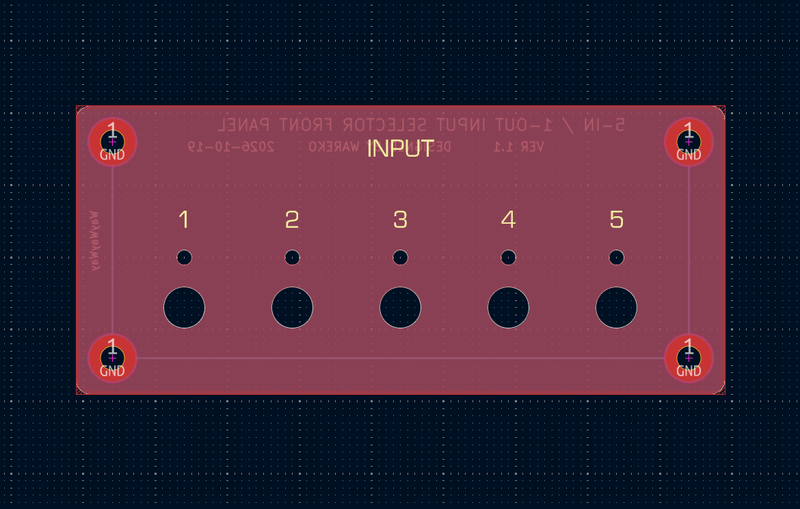
下画像はオーディオ機器のパネルにプリント基板を利用したものだ。
 |
 |
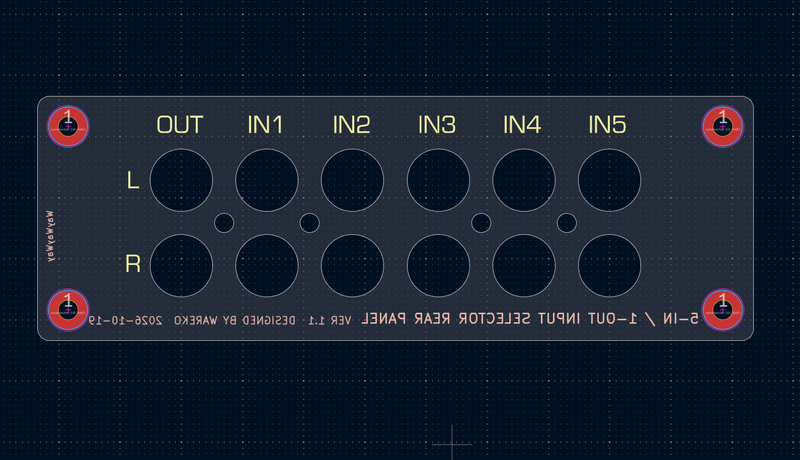 |
画像 オーディオ機器のパネルにプリント基板を使う作戦もよく知られている
KiCadでこのように基板を使ってパネルを設計すると精度よく穴あけ加工位置などを指定できる。
そのためには事前に取付部品同士の干渉チェックなどを入念にやる必要があるので、多少は手間がかかる。でもそのように手間を掛けて入念にチェックしておけば、あとは組み立てるだけなので結果的には電子工作の作業がはかどるし、成功率も上がる。それに見た目も良くなるし。
アルミシャーシにボール盤で穴あけ加工して、鉄工ヤスリで削ったり、ハンドニブラで切り取る作業も電子工作の醍醐味だと言う人もいるとは思うが、最近のワテはなるべくならそういう作業は省きたい。
上画像で左2枚の基板は横幅100mm以下なので製作費は安いのだが、右端基板は幅100mmを超えるので製作費用が若干上がる。10個のリレー間隔をキチキチに詰めればギリギリ100mm以下に出来ると思うので、もし次回発注する時にはやってみるかな。
という事でこれら数種類のプリント基板(V1.1)をKiCad10を使って設計して、PCBWayさんに発注した。
電子ボリューム&セレクター基板V1.1到着
電子ボリューム&セレクター基板V1.1の紹介
MUSES72323電子ボリューム基板やオーディオセレクター基板のV1.1が到着した。
今回も前回同様に発注してから一週間も掛からずに自宅にプリント基板が到着したのだ。凄い速さだ。
下写真がPCBWayさんから届いた小包だ。いつものように白い小箱に入っている。

写真 PCBWayさんから届いた小包
下写真のように各基板は5枚で発注していて、厳重に真空パックされている。

写真 各基板は5枚で発注、厳重に真空パックされている
下写真のように7種類の基板を発注した。

写真 7種類の基板を発注した
上写真で、黒色基板はアンプシャーシに部品を取り付けるためのパネルだ。
プリント基板をこのようなパネルとして利用すると見た目も良いしシャーシ加工の手間が省ける。
一方、緑色基板は四種類ある。
④MUSES電子ボリュームとPICマイコン基板(V1.1)は前回記事の基板(V1.0)から大きくは変更していないが、幾つかの間違いや改良を加えている。具体的にはシルク文字間違い修正、圧電ブザー追加、有機ELディスプレイへの電源線追加、幾つかのフットプリントの修正や変更など。
⑤5入力-1出力セレクター基板(V1.1)は、今回新たに設計したもので、I2CタイプのIOエキスパンダを利用して、最大10個のラッチリレーを制御する5入力のオーディオセレクターになる。
⑥5連SW&LED基板(V1.1)は、セレクター機能の操作部と表示部になる。モーメンタリ型のプッシュボタンスイッチや表示用LEDを最大で各5個取り付け可能だ。
⑦エンコーダー基板(V1.1)にはロータリーエンコーダと赤外線受信モジュールを搭載する。
PCBWay基板に部品をハンダ付けする
MUSES電子ボリュームとPICマイコン基板(V1.1)にハンダ付け
まずは④MUSES電子ボリュームとPICマイコン基板(V1.1)に部品をハンダ付けをする。

写真 奥:前回製作V1.0メイン基板、手前:今回製作V1.1基板
上写真でV1.0基板を解体してV1.1基板に部品を移植することも考えたのだが、その作戦は中止して、V1.0基板を残したまま新たにV1.1基板を作成することにした。
その理由は、当プロジェクトはリモコン制御式の電子ボリューム&オーディオセレクターを作成するのが目的だが、MPLABXで開発中の制御プログラムは約80%くらいの完成度だ。
具体的にはV1.0基板を使った前回プロジェクトの時点で、電子ボリューム制御部は完成しているが、学習リモコン機能は開発途中、IOエキスパンダ(I2C)の実験は成功しているが、IOエキスパンダを使う今回のオーディオセレクター部の制御プログラムは今後作成予定という状況。
なので今回のV1.1基板がある程度正常動作するまでは、念のためにV1.0基板を残しておくことにしたのだ。その結果、MUSES72323電子ボリュームやオーディオ用フィルムコンデンサなどを秋月電子で追加発注したので、出費が増えた。プアオーディオ派のワテには痛い出費だ。
チップ部品は基本は3216Mサイズを使う
チップ部品(表面実装部品、SMD)は各種のサイズがあるが、ワテの場合は基本は3216M(インチ表記1206)を使うようにしている。場合によっては、より大型の3225Mや逆に小型の2012Mを使う事もある。

写真 10μF(3216M), 10μH(3225M), 22μF(3225M)
チップ部品のハンダ付けはワテのやり方だと、まずは片側(左側)をハンダ付けする。
そのあとで下写真のように反対側(右側)をハンダ付けする。

写真 3216Mサイズのチップ抵抗のハンダ付け作業の様子
この時に上写真のように必要に応じて左手に持った爪楊枝でチップ部品を軽く押さえると良い。
一方、右手に持った幅広のコテ先(HAKKO 2.4D型コテ先)をチップ部品側面や基板に当てながら同時にΦ0.6ハンダを溶かすといい感じにハンダ付けが出来る。
最近のワテはチップ部品のハンダ付けは実体顕微鏡を使う。

写真 チップ部品のハンダ付けは実体顕微鏡が便利
下写真のようなデジタル式USB顕微鏡があれば撮影がやり易いのだが。




チップ部品のハンダ付けのコツ(ワレコ流)
下写真のように3216Mサイズのチップ抵抗をハンダ付けした。
でもハンダの量が多過ぎるのが気になる。少ないよりはマシだと思うが、多過ぎると見栄えが悪いし。

写真 チップ抵抗(3216Mサイズ)のハンダが多過ぎる
下写真のように右側のハンダの量を減らしていい感じに仕上がった。

写真 ハンダ量を減らして適量に仕上がった状態
このように余分なハンダを除去するにはハンダ吸い取り線を使う事もあるが、最近のワテは以下の手法を発見したので活用している。動画で解説しよう。
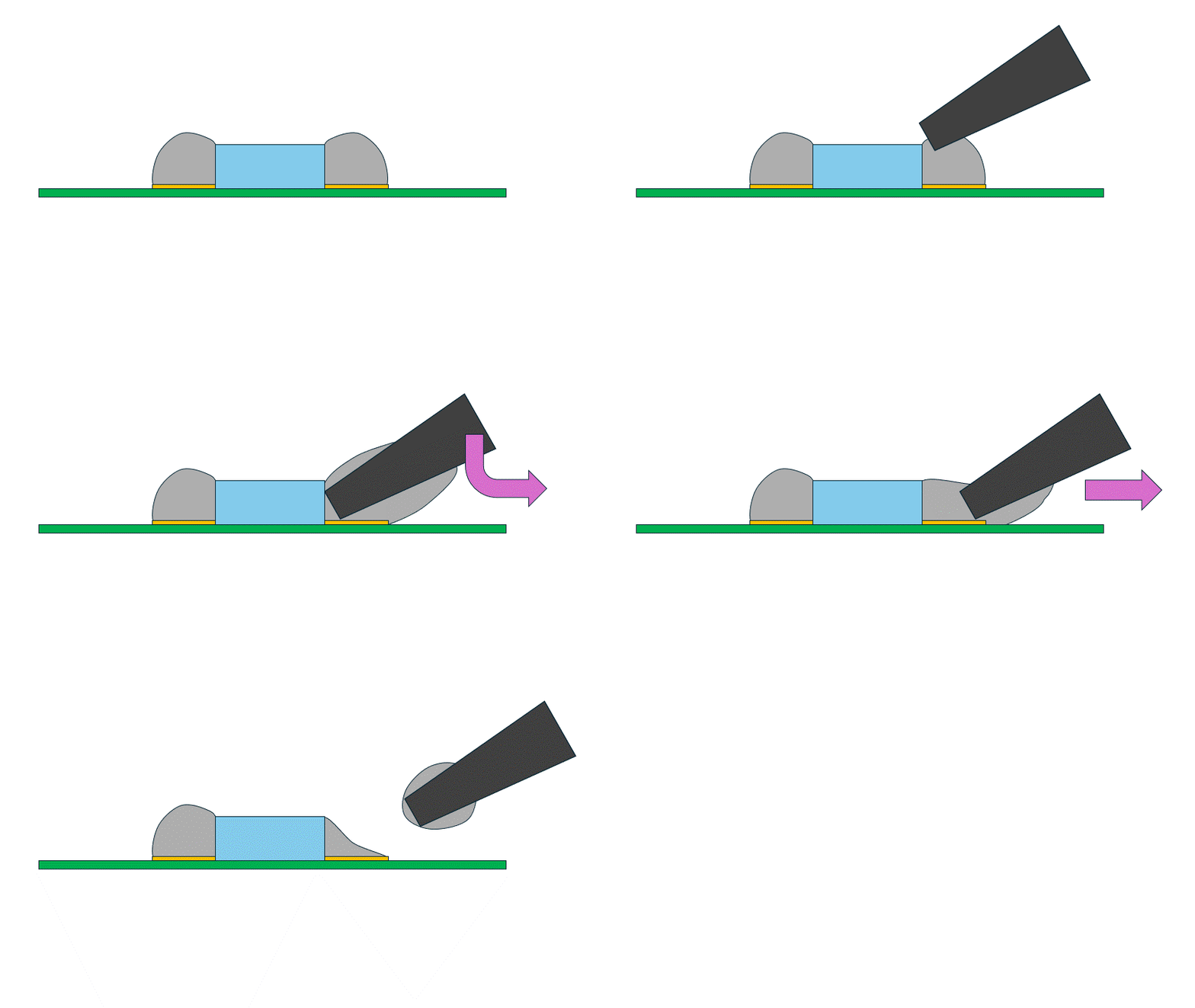
動画 余分なハンダをコテ先で掻き取る手法
上動画を説明すると、まず幅広のHAKKO 2.4D型コテ先をコテ先クリーナーで綺麗に清掃しておく。
そのコテ先で余分なハンダを掻き取るように動かせば、コテ先に余分なハンダが吸い取られるのだ。この手法だとハンダ吸い取り線を必要としないので作業が捗るし、失敗も少ない。
ハンダ付けに使う道具は案外少ない
ちなみにワテがハンダ付けする時に使う主な工具は以下の通り。

写真 ハンダ付けで使う工具はピンセットなど数点
上写真のように大小2本のピンセットと、先端にギザギザ溝の無いフラットな小型ラジオペンチを使っている。
大型ピンセットはダイソー100均で買ったやつで、これも便利な道具だ。
ワテの場合、ハンダ付けではフラックスは滅多に塗らない。
その理由は前回記事でも説明したように、基板メーカーさんから届いた直後の基板はハンダメッキの表面も光沢があり、フラックス塗布しなくても、糸ハンダの中に含まれているフラックスで十分なので。
MUSES72323電子ボリュームICや他の部品を全部ハンダ付け
さて、秋月電子で追加購入した部品が届いたので、一気に全部ハンダ付けする。

写真 秋月電子で追加購入した部品が届いたのでハンダ付け開始
下写真のようにまずはMUSES72323電子ボリュームICをハンダ付けする。ハンダ付けの基本は低い部品から取り付ける。

写真 ICの四隅の足をハンダで固定
下写真のように一気に全部の足をハンダ付けしたら、ブリッジが多数発生したがこれは想定の範囲内だ。

写真 一気に全部の足をハンダ付けしたらブリッジが多数発生(想定の範囲内)
この場合も上のGIFアニメで紹介した方法でハンダ除去を試みたが、ハンダが多過ぎるとコテ先吸い取り作戦は上手く行かない。
なので、まずは基本に帰って下写真で示すハンダ吸い取り銅網線で余分なハンダを吸い取る。

写真 ハンダ吸い取り銅網線で余分なハンダを吸い取る
下写真のように、吸い取りには成功したが吸い取り過ぎのピンもある。

写真 銅網線で吸い取り成功したが吸い取り過ぎのピンもある
あとは、Φ0.3の細いハンダと細いコテ先(HAKKO 2BC型)を使ってハンダを足すなどして、無事に下写真のようにMUSES72323の32本の足のハンダ付けが完了した。

写真 MUSES72323の32本の足のハンダ付けが完了
注意事項としては、上写真のように隣接するピン同士のブリッジは解消しているが、目視では確認し辛いピン根本付近でブリッジが残っている場合もある。あるいはハンダの屑がピン間をショートしている場合もある。
なので、ハンダ付けが完了したら入念に実体顕微鏡で観察したり、場合によっては歯ブラシでゴミを擦るなどして清掃する。
スプレー式フラックスクリーナーの使い方(ワレコ流)
全部の部品のハンダ付けが完了したら、スプレー式フラックスクリーナーを噴射してその時にも歯ブラシで入念に清掃する習慣を付けておくと、ハンダ屑によるショートトラブルなどはほぼ回避することが可能だ。
スプレー式フラックスクリーナーの使い方のコツとしては、ハンダ面にスプレーして歯ブラシで擦り、基板を立て掛けた状態にして汚れたクリーナー液が重力で流れ落ちるようにする。汚れを受け取るために新聞紙などを敷いておくと良い。
一回のスプレー噴射だけでは汚れが残るので、二回目も同じようにする。
三回目はスプレー噴射するが、歯ブラシでは擦らずに、基板を立て掛けてクリーナー液が流れ落ちるようにする。
このようにスプレー噴射を三回やればかなり綺麗になる(ワテの経験では)。
オーディオ用部品をハンダ付け
オーディオ機器を自作する場合には部品にこだわる人も多い。
ワテの場合は、オーディオグレードというような部品にはあまり興味は無い。どちらかと言うと日本ケミコンの茶色の電解コンデンサが信頼性があるので好んで使う。
でも今回は主に秋月電子で部品を購入したので秋月で売っている部品の中からオーディオ用というやつを数点購入してみた。
まずはルビコン製の薄膜高分子積層コンデンサー(PMLCAP) 10μF25V 5750だ。

写真 ルビコン薄膜高分子積層コンデンサー(PMLCAP) 10μF25V 5750
仕様書を見ると音響用コンデンサでオーディオ用途に最適との事なのだが、詳しいことはよく分からない。
次は、下写真のニチコンMUSE・ESオーディオ用無極性電解コンデンサー85℃ だ。

写真 オーディオ用無極性電解コンデンサー85℃ ニチコンMUSE・ES
上写真のように無極性(バイポーラ)タイプなのだが、2本のリード線は普通の電解コンデンサと同じく、長さが違う。なぜだろう?
電解コンデンサなら長いリード線はプラス、短いリード線はマイナスだ。無極性電解コンデンサの場合は極性を気にしなくても良いので、極性間違いの失敗が無いので安心だ。
今回新たに採用したのが、下写真の圧電スピーカー(圧電サウンダー)だ。

写真 圧電スピーカー(圧電サウンダー)
電子ボリューム&オーディオセレクターはリモコン制御するので、操作完了時に「ピッ!」という電子音で完了の合図を示せば分かりやすいかなと思ったので採用してみた。
なお、この圧電サウンダーはフラックスクリーナーなどの洗浄液には非対応なので、フラックスクリーニングする際には、スプレー噴射などはせずに綿棒で擦る作戦が良い。
オーディオセレクター部のハンダ付け前に問題発覚!
下写真はオーディオセレクター部の基板や部品だ。

写真 オーディオセレクター部の基板や部品
上写真の3連のRCAジャックは基板取り付け型なので直接基板にハンダ付けすれば配線作業が不要なので採用してみた。
ただしプリント基板自体はL+, L-, R+, R-のパッドがあるので市販の普通のパネルマウント型RCAジャックを取り付けてケーブルで配線することも出来る。
下写真がオーディオセレクター組み立て完成状態なのだ。

写真 オーディオセレクター組み立て完成状態
上写真のように黒色パネル基板と緑色プリント基板が完璧に合体したぞ!と思ったのだが・・・

写真 オーディオセレクター基板で設計ミス発覚
上写真のように緑基板の奥行きが長過ぎて、黒色パネル基板に当たってしまう。
その結果、RCAジャックの足が基板のスルーホールに差し込めないのだ。
あかんなが。
大失敗。
オーディオセレクター基板とリアパネルを再設計(V1.2)してPCBWay再発注
急遽、下写真のようにオーディオセレクター基板とリアパネルを設計し直して(V1.2)、PCBWayさんに追加発注した。

写真 リアパネルとセレクター基板との干渉修正(V1.2基板)
上写真のようにセレクター基板の奥行きを短くすると同時に、パネル固定ネジがセレクター基板と干渉しないように、セレクター基板の2箇所のコーナーを切り欠きする事にした。
同時にリアパネルの下側も数ミリ延長して幅40ミリを44ミリへ変更した。

写真 リアパネルとセレクター基板との干渉修正(V1.2基板)その2
上写真のようにリアパネル基板とセレクター基板とが干渉しないことを事前に入念にチェックした。これで完璧だ(たぶん)。
なみにこのオーディオセレクター基板は長辺が100mmを少し超える。
多くの基板メーカー(PCBWayも)では100x100mm2以内なら5枚や10枚で5ドル前後の低価格で発注出来るが、一辺が100mmを超えると20ドル前後の価格になる。う~、痛い。
V1.0用プログラムでV1.1メイン基板の動作確認成功
本来ならRCAコネクタやIOエキスパンダを取り付けたオーディオセレクター基板で実験したかったのだが、上で説明したようにオーディオセレクター基板に設計ミスがあったので再発注した。
なので、下写真のようにメイン基板(今回製作のV1.1)に前回製作したIOエキスパンダ実験基板(V1.0)、ロータリーエンコーダと赤外線受信モジュール基板(V1.0)を組み合わせて動作確認を行う。

写真 メイン基板(今回製作のV1.1)の動作確認中
下写真がMUSES72323電子ボリュームとPICマイコン搭載のメイン基板だ。
デバッグ時の表示に使う有機ELディスプレイも基板端のピンソケットに挿し込むだけで使えるようにV1.1では改良した。V1.0では追加ジャンパー線が必要だった。

写真 動作確認中のメイン基板
10kHz方形波(2Vp-p)で電子ボリューム動作検証
まずは10kHz方形波(2Vp-p)の入力信号を電子ボリュームに入れて、出力をオシロで観察した。
 |
 |
写真 左:10kHz方形波(2Vp-p)、右下:入力、右上:Rch出力(減衰無し)
上写真のように10kHz方形波(2Vp-p)を電子ボリューム左右の入力に入れて、オシロで電子ボリューム出力を観察した。
左右ともに同じ波形だったので、ここではRchの波形を示している。なお、ハンダ付け完了直後の初電源投入時には、左右信号の大きさやオフセットに違いが出た。
その時には「うう?何かトラブル発生か?」と動揺したのだが、2~3分後には自然に解消して、左右全く同じ波形を示すようになった。
恐らく基板上の十個くらいの電解コンデンサが初めて通電した直後だったので、電解コンデンサが安定動作するまでに時間が掛かったのだと思う。その後は何度も実験しているが、左右で全く同じ波形を示している。つまりギャングエラーはほぼゼロと言っても良い。確かにMUSES72323は高性能な電子ボリュームであることは間違いない。
ボリュームで入力信号を減衰してみる。
 |
 |
写真 左:減衰-10dB、右:減衰-20dB
上写真のように、-10dB → -20dB → のようにロータリーエンコーダを回すと1dBステップで減衰するようにプログラムしている。
左右バランス調整・電源OFF/ONでボリューム値復元成功
ちなみにMUSES72323自体は最小0.25dBステップで最大-111.75dBまで制御可能だが、0.25dBステップは細かすぎるので実用性を考慮して1dBステップとした。また、最大-111.75dBまで使わなくても-80dBで十分に減衰できるので最大減衰量は-80dBにしている。
電源OFFで直前の減衰量をEEPROMに記憶して、次回電源ON時に同じ減衰量で開始するロジックも入れた。ただし、うっかりして0dBなどの爆音状態で終了して、次回電源ON時に爆音で鳴ると困るので-20dB以上の音量でEEPROM記録している場合には、次回電源ON時には-20dBに制限する機能も入れている。
 |
 |
写真 左:減衰-30dB、右:MUTE
上写真のようにMUTE機能も実装している。MUTEするにはロータリーエンコーダの軸をプッシュすれば良い。トグル動作になっているのでもう一回プッシュするとMUTE解除する。
左右の音量バランスはロータリーエンコーダの軸を押し込んだ状態で軸を左右に回せば良い。例えば軸を押し込んで左に回すと右側の音量が減衰することで、相対的に左音量が大きくなる動作にしている。軸を3秒以上長押しでセンターにバランスが戻る仕様だ。
リモコン制御も正常動作した。
下写真のようにデバッグ時には読み取ったリモコンコードを有機ELディスプレイに表示するようにしている。
 |
 |
写真 左:リモコン実験中、右:有機ELディスプレイに各種状態変数を表示
上写真左で、ロータリーエンコーダ基板の右隅にある黒っぽい部品が赤外線受信モジュールだ。写真では暗くて確認し辛いが。
まとめ
赤外線リモコン式の高性能電子ボリューム&オーディオセレクターが完成すれば、各種のオーディオ機器自作に応用可能だ。
当記事はワテが現在製作中の「赤外線リモコン式の高性能電子ボリューム&オーディオセレクター」の第三回目で、前回までの実験でV1.0のメイン基板やIOエキスパンダ実験基板が正常動作する事やリモコン送受信も成功している。
それらの実験結果を踏まえて、PCBWayさんに発注したV1.1基板が届いたので部品をはんだ付けして、V1.0で開発していたMPLABXのCコードをV1.1のメイン基板に書き込んだ。
その結果、大きなトラブルも無く無事にV1.0用プログラムは動作したのでホッと一安心。ただし、肝心のIOエキスパンダ採用の5chオーディオセレクター基板(V1.1)の設計ミスで、オーディオセレクター基板は作り直しとなった(V1.2)。
そのV1.2改良基板が一週間くらいでPCBWayさんから届く予定なので、届き次第、至急オーディオセレクター機能やリモコン制御プログラムなどを完成させたいと思っている。
なお今回はプリント基板を使って各種の取り付けパネルを設計&発注したが、よく考えてみるとプリント基板採用パネルは5枚5ドル程度で発注出来るが、種類が増えると案外費用も増えてくる。
それなら、PCBWayさんにアルミ板レーザー穴あけ加工やシルク印刷文字入れを発注するのと費用も同じくらいになる事に気づいた。
ワテも過去に何度か類似のアルミ板加工やシルク印刷文字入れあるいはレーザー文字入れ加工をPCBWayさんに依頼したが、アルミ板はアルマイト仕上げで好きな色に表面仕上げ発注することも出来る。
なので、この際、久しぶりにPCBWayさんにアルミ板加工を発注してみようかなと検討中だ。
それらのアルミパネルを使って、シャーシ本体は木工DIYで作れば、安い費用でいい感じの自作シャーシを作る事が出来る。
という事で、この週末の土日を利用してFusion360を使ってアルミパネルを設計する予定だ。
(つづく)

コメント